viernes, 29 de marzo de 2019

instructivo para crear apps

instructivo para crear apps

1. Fase inicial

Esta primera fase es de contacto con tu idea, con el sector y con la tecnología móvil. Antes de ponerte a buscar desarrolladores o diseñadores tienes trabajo que hacer. Empezamos por un primer contacto real con tu idea.
  • La idea de app para Android. Lo primero que necesitas para crear una app Android es tener una buena idea. Lo idóneo es que cubra una necesidad, que resuelva un problema que tengan los usuarios móviles. Comprueba tu competencia. Si existen aplicaciones Android que ya cubren esa necesidad, haz una app mejor. Madura esa idea hasta que consideres que podría ser viable.
  • Mockups. Si ya tienes clara la idea, plasma en un papel cómo sería tu app. Hazla sencilla, básica, sin conceptos de diseño. El Mockupdebe reflejar el funcionamiento básico y la interacción del usuario. Intenta que sea fácil de usar y de entender por el usuario.
crear aplicaciones android
Imágen de Firmbee a través de Pixabay

2. Fase de negocio

En esta segunda fase pasamos de la idea al proyecto. Seguimos sin ponernos manos a la obra a crear una app para Android. Pero necesitamos definir el proyecto de forma más amplia y detallada.
  • Modelo de negocio y monetización de tu app Android. Es el momento de definir el modelo de negocio de tu aplicación Android. Crear una app por que sí no tiene sentido. ¿Qué quieres conseguir con ella? ¿Cómo vas a lograrlo? En eso consiste. Así como los métodos de monetización. Los incluimos en esta fase ya que deben estar decididos antes de entrar en la fase de desarrollo y diseño de la propia aplicación.
  • Definición del proyecto de aplicación para Android. Debes crear un documento que refleje todos los aspectos de tu aplicación Android. Desde la parte más básica como los mockups hasta las formas de monetización o los colores del diseño de la marca si ya los has escogido. Si no está completo al 100%, puedes dejar cosas en el tintero. Por ejemplo, si necesitas un diseño aparte o una consultoría especializada.
Si no sabes cómo definir un buen proyecto móvil puedes consultar nuestro artículo al respecto (definir un buen proyecto de app móvil). Aquí vamos a ver todos los aspectos de tu app.

3. Fase de desarrollo y diseño

Esta es la fase más larga de todo el proceso de crear aplicaciones Android o para cualquier otro OS. Entramos en la parte seria, en el desarrollo. Somos de los que pensamos que ya que te lanzas a la piscina del mobile, tienes que hacerlo bien. De nada sirve crear una app sin pensarla bien, sin desarrollarla bien o sin promocionarla. Empezaremos entonces por encontrar a los profesionales Android que mejor encajen en tu proyecto.
  • Equipo de desarrollo de app Android. Ya que quieres y no sabes cómo crear una app para Android lo mejor es encontrar a quién sí sepa. En Yeeply te ayudamos a encontrar a un buen equipo de desarrollo especializado en Android. Especializado en creación de apps similares a la tuya.
  • Diseño de app Android. Es imprescindible que tengas en mente el diseño de aplicaciones para tu proyecto. En el caso de diseñar aplicaciones Android nativas deberás pensar en el funcionamiento de este sistema operativo. Por ejemplo en las animaciones del material design, en las notificaciones inteligentes, etc. En general, el diseño de aplicaciones para el OS Android busca la sencillez visual.
  • Hazte con un Project Manager. Necesitas a alguien que te ayude a gestionar el proceso de creación de tu app Android. No por que tu no seas capaz, si no para agilizar los procesos. Así podrás centrarte en cuestiones más importantes y no en la logística. Desde Yeeply, te podemos proporcionar uno para ayudarte a gestionar tu proyecto.

4. Fase de lanzamiento

Una vez validados todos los procesos, tu aplicación ya está casi lista para su publicación. Antes de lanzarla tienes que preparar algunas cosas para que tenga toda la repercusión posible. De hecho la primera semana de una app en la store es crucial para ganar visibilidad y empezar a posicionarse.
  • ASO, el SEO de las aplicaciones móviles. El ASO debe su nombre a sus siglas en inglés por “App Store Optimization”. Es decir, que el ASO es el posicionamiento de tu app dentro de las tiendas de aplicaciones. Para conseguir un buen ASO para tu app Android tenemos que definir bien las palabras clave. Es muy recomendable que cuentes con un experto en ASO para esta tarea. Ya que si no logras posicionarte bien, no generarás descargas de tu app Android.
  • Prepara un press Kit. Antes del lanzamiento que conveniente que prepares un paquete de prensa para enviar a los medios. Prepara una nota de prensa, imágenes promocionales de tu app y otros materiales que puedes necesitar para
  • Lanzamiento espectacular. Ahora sí… ¡A lanzar tu app! Ten en cuenta que la subida a las stores no es inmediata. En el caso de Google Play suele tardar un par de horas, pero para otras Stores como Apple Store puede tardar varios días. Sincroniza tu lanzamiento en caso de que lances tu app para varios sistemas operativos. Y una vez esté subida tu app empieza la promoción que habías preparado con antelación
crear aplicaciones android
Imágen de Krapalm a través de Pixabay

5. Fase de promoción

Esta es una fase imprescindible. Mucha gente que no sabe crear aplicaciones Android y tener éxito se centra en el desarrollo. Pero la parte de promoción es igual de importante y requiere el mismo presupuesto que invertiste en desarrollo. Sin esta fase tu desarrollo acabará por desaparecer en las stores. Además de la promoción más tradicional te recomendamos que hagas campaña y  promociones tu app en:
  • Medios especializados. Es decir, en medios que hablen de aplicaciones móviles, pero también en medios de tu sector. Por ejemplo si has creado una app Android de recetas de cocina, puedes promocionarla en medios de salud y de cocina.
  • Influencers. Crea relaciones con influencers de tu sector. Por ejemplo, si tienes una app de moda, contacta con influencers de lifestyle o de moda para que prueben tu app. Si les gusta y la promocionan conseguirás alcanzar un gran público.
  • Anuncios. Siempre puedes apostar por los anuncios. No me refiero a los de televisión, carteles, etc., que también puedes hacerlo. Aprovecha la naturaleza online de las apps para promocionarte con banners, anuncios en redes sociales y anuncios in app de otras aplicaciones.

jueves, 28 de marzo de 2019

pasos para utilizar los cronos

actividad 4

Software gratis
Descripción
El término software gratis define un tipo de software que se distribuye sin costo, disponible para su uso, ​ pero que mantiene restricciones en su copyright, por lo que no se puede modificar o vender o utilizar libremente como ocurre con el software libre. Se trata de una variante gratuita del shareware.
Pasos para utilizar los cronos
  1. 1. CRONOS es una herramienta para mostrar gráficamente una o dos líneas detiempo en la pantalla a fin de mostrar hechos en orden cronológico y/osimultáneos.Está orientado principalmente para su utilización en el ámbito educativo enasignaturas como Historia, Ciencias Sociales, entre otras.
  2. 2. Este programa permite trabajar con dos líneas del tiempo pudiendo reflejar en cada una de ellas diferentes eventos que acontecieron en un mismo momento.En este ejemplo, semuestran doseventos acontecidosen enero/1991
  3. 3. Cronos es un software gratuito desarrollado por Educ.ar El siguiente es el enlace de descarga de la aplicación.http://www.educ.ar/educar/site/cronos.html
  4. 4. Una vez que se ingresa a la página, se descarga y ejecuta el programa. 1 3 4 2 5
  5. 5. Finalizado el proceso de instalación, el Cronos estará entre la lista de programas de Windows (Inicio, Programas, Cronos). Su ventana principal es la siguiente: Menú principal Barra de herramientas Columnas
  6. 6. Menú principal: En la barra de menúes se muestra un menú con títulos que aldesplegarse dan más opciones. Barra de herramientas: Contiene 16 botones cuyas funciones pueden verse con sólo posarse con el cursor del mouse encima de cada uno de ellos. Todos corresponden a opciones del menú.
  7. 7. Barra de herramientas: Cargar un archivo Deshacer contenido Guardar el proyecto actual Suprimir la línea actual Proyecto nuevo Agregar una línea Fija configuración, título, Reordenar la tabla por la carpeta y colores de gráfico primera columna Copia una o varias líneas en el portapapeles interno Buscar e insertar un archivo Copia una o varias líneas Ver el gráfico resultante en el portapapeles interno y las deja en blanco Pegar el contenido del Deshacer operación portapapeles interno
  8. 8. ¿Cómo crear una línea del tiempo con Cronos?
  9. 9. En Opciones- Configuración o desde el acceso directo podemos realizaruna configuración personalizada. Se le agrega el título que tendrá la línea del tiempo y se determina la carpeta en donde se guardan los archivos a utilizar. Aquí se eligen los colores del fondo, del trazo y de las letras.
  10. 10. Dentro de la opción Configuración también podemos definir la unidad detiempo y el número de líneas del tiempo. Se elige la unidad de tiempo: definida o calendario. Éstas se explicarán en detalle más adelante.Se define si se trabajarácon1 o 2 líneas del tiempo.
  11. 11. Columna Instante: Se da aquí el valor del tiempo o fecha calendariode acuerdo a la opción de Configuración.Fecha calendario:En la primera columna los tiempos sedan como día, mes y año separadospor barras ("/"). Por ejemplo, 25/5/1810 : 25 de mayo de 1810 14/7/1789 : 14 de julio de 1789
  12. 12. Columna InstanteFecha no definida: La escala detiempos no definida es la que sedeberá usar toda vez que se deseeponer luego en la columna TextoBotón los días de la semanas omeses y años. Para esto último hayque acceder a la opción Meses ySemanas del menú.
  13. 13. Columnas Texto o figura arriba/abajo: Da el contenido de la ventana superior o inferior de cada evento. Puede ser un texto corto o una imagen con el formato BMP ó JPG.Para buscar una imagen se puede hacer utilizando el ícono de la barra deherramientas o la opción de menú "Edición – Insertar archivo".
  14. 14. Columna Texto botón: Da el pequeño título que se ubica encima decada botón que denota cada evento. En el caso de que se deje estacolumna en blanco, encima de cada botón se pone el texto contenidode la primera columna.
  15. 15. Columna Botón:Esta celda podrá contener, en cada caso:3) Un texto cualquiera: Puede ser más extenso que en los casos anteriores.4) El nombre de un archivo de extensión *.TXT (ejemplo, archivo bloc de notas).3) El nombre de un archivo de extensión *.BMP ó *.JPG (imagen)4) El nombre de un archivo de extensión *.WAV ó *.MID (audio)5) El nombre de un archivo de extensión *.AVI (video)
  16. 16. Para insertar archivo:Se puede insertar cualquiera de estos archivos en la columna Botón utilizandocualquier de estas opciones: Desde la barra de menú: Edición- Insertar archivoO desde el acceso directo
  17. 17. Para insertar archivo:Se abre una ventana para que podamoselegir el archivo a insertar con doble clico seleccionar el archivo y Abrir.
  18. 18. Para guardar un archivo Se puede hacer de dos maneras: l Desde el acceso directo l Archivo- Guardar
  19. 19. Para guardar un archivoDespués se abre la siguiente cuadro.Allí elegimos el lugar donde seguardaráel archivo, escribimos el nombre yhacemos clic en Guardar.El archivo se guarda con el formatoCRN
  20. 20. Para recuperar un archivo Primero se inicia el programa Inicio- Programas- Cronos Para abrir el archivo hay dos formas: l Archivo- Abrir l Acceso directo Abrir.Despúes se abre el siguientecuadro.Allí elegimos el lugar donde seencuentra el archivo, hacemos unclicPara seleccionarlo y clic en Abrir


Resultado de imagen para pasos para utilizar los cronos


viernes, 22 de marzo de 2019

APLICACIONES DE SOFTWARE


Resultado de imagen para Periférico (informática)

ACTIVIDAD 3
UNIDAD 2
HABILIDADES DIGITALES 2


APLICACIONES DE SOFTWARE DE APRENDIZAJE
La  popularidad del Software Libre crece a pasos agigantados, especialmente porque se trata de un recurso de suma utilidad para la educación. Su capacidad de adaptación a casi cualquier sistema operativo, no requerir de equipos potentes, el uso libre que pueden hacer los estudiantes, así como la posibilidad de adaptar los programas son algunas de las razones que hacen ver en este software excelentes oportunidades.
Además, a través de estas herramientas de código abierto tanto estudiantes como docentes pueden utilizar una amplia gama de aplicaciones que fomentan el aprendizaje sin ningún costo. En esta oportunidad te presentamos un listado con las herramientas de Software Libre más populares en materia de educación.
PROGRAMAS DE SOFTWARE DE APRENDIZAJE (LOS MAS POPULES)

Esta aplicación es ideal para niños que estén aprendiendo a reconocer las letras o sílabas. También es de gran utilidad para todos aquellos usuarios que estén aprendiendo un nuevo idioma, dado que se encuentra hasta en más de 30 lenguas.
Este programa consiste en un mapa interactivo del universo. En él es posible encontrar imágenes reales de los objetos que tienen lugar en el espacio. Otro gran beneficio de esta aplicación es que permite “viajar” por la galaxia.
Se trata de un programa de dibujo profesional pensado para estudiantes universitarios o adultos interesados en el arte digital. Además, en este sitio es posible encontrar una biblioteca de arte libre.
Con esta aplicación de Software Libre es posible explorar al detalle la tabla periódica. Este programa también dispone de una calculadora de peso molecular, una tabla de isótopos, un editor de moléculas 3D, así como resolución de ecuaciones para problemas estequiométricos.
En este programa es posible hallar más de 100 juegos educativos que abordan disciplinas como matemáticas, lectura, historia y ciencias, entre muchas otras. También se fomenta el uso de juegos como el ajedrez o el sudoku, entre otros.
Este programa ofrece una interesante combinación entre diccionario y tarjetas didácticas para quienes deseen aprender tanto a leer como a pronunciar chino mandarín. Una de sus grandes ventajas es que dispone de diversas estrategias para facilitar el proceso de aprendizaje.
Este programa es ideal para estudiantes que estén aprendiendo japonés. Entre sus herramientas se encuentran un diccionario en el mencionado idioma, así como gran cantidad de tarjetas de memoria o didácticas para aprender con facilidad esta lengua.
El objetivo de esta herramienta es optimizar el proceso de aprendizaje, para ello brinda la posibilidad de crear tarjetas acerca de cualquier tema. Además, se puede utilizar una serie de tarjetas preelaboradas para el aprendizaje tanto de idiomas como de geografía.
Esta herramienta desarrollada por la NASA permite acceder a imágenes de satélite, así como a mapas de cualquier región. Un beneficio de este programa es que los desarrolladores que lo deseen pueden incluir su funcionalidad dentro de sus propias aplicaciones.
Con esta aplicación es posible crear una representación visual de un argumento. Además, ofrece seguimiento de las razones, objeciones, razonamiento, análisis, entre otros factores para que se puedan crear documentos o discursos bien razonados.
PUNTO 2
ACTIVIDAD 3
                                     Resultado de imagen para Periférico (informática)

PUNTO 3
ACTIVIDAD 3

        Clasificación del software Educativo

La clasificación de estos programas dependen del uso que se le dé y de la forma en la que se utilice, su funcionalidad, ventajas y desventajas de su uso serán el resultado de su adecuación al contexto educativo al que se aplique. Los programas educativos se clasifican de la siguiente manera:
  • Simulación: Proporcionan un entorno dinámico para facilitar el aprendizaje y la manipulación del entorno. Son utilizados para examinar sistemas que no se pueden, o que tienen un alto costo en la vida real.
  • Historia y cuentos: A través de historias y cuentos los niños pueden aprender con este tipo de programa.
  • Hiperhistoria: A través de una metáfora de navegación espacial se transfiere una narrativa interactiva.
  • Editores: Crear, experimentar, entre otros.
  • Ejercitación: A través de ejercicios, estimula y reafirma los conocimientos adquiridos.
  • Tutorial: Información que se pone en un diálogo entre el estudiante y la computadora.
1.      Directivos: Presentan información, hacen preguntas a los estudiantes, controlan en dos momentos las actividades.
2.     No directivos: En este tipo de tutorial, la computadora adopta el papel de un laboratorio o instrumento. El estudiante, tiene “libertad” de acción.
  • Juegos instruccionales: Simulaciones o competencias de aprendizaje.
  • Material multimedia: Debe contener videos, imágenes, sonidos, textos, etc.
  • Edutainment: Integra un rol de educación y entretenimiento creando un rol protagonista en el estudiante.


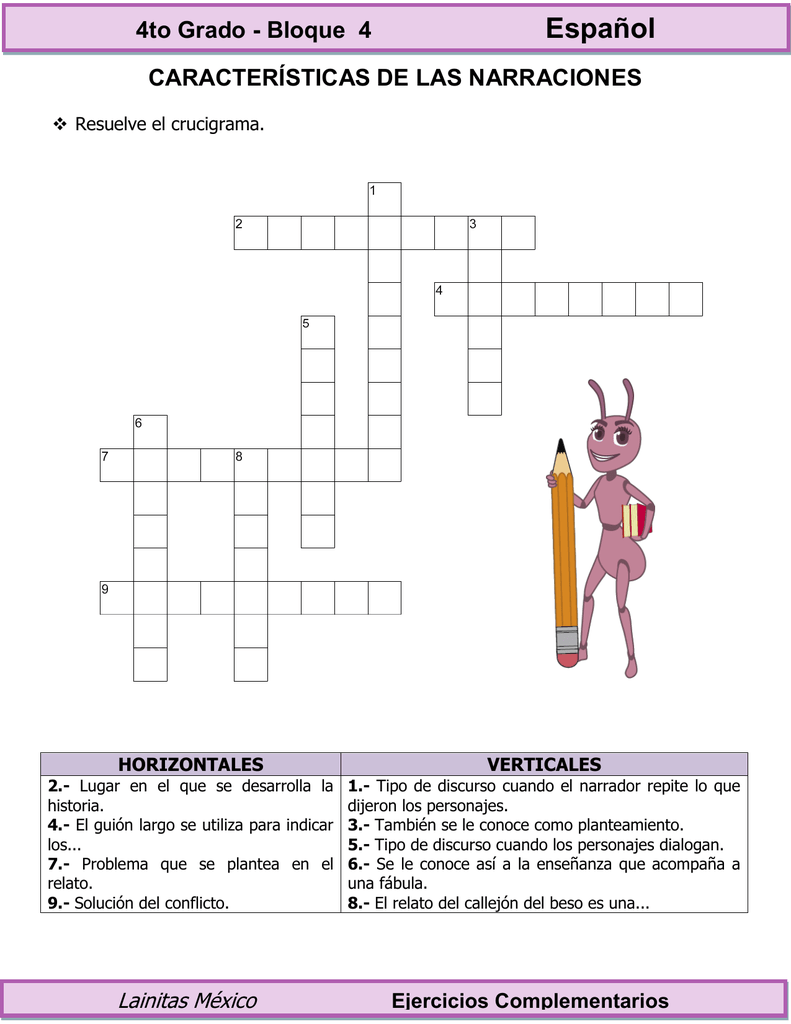
Resultado de imagen para CRUCIGRAMA DE LOS ELEMENTOS DE LA NARRACION


PUNTO 4
ACTIVIDAD 3
           Resultado de imagen para crucigramas de los elementos de la narracion
PUNTO 5
ACTIVIDAD 3
Las principales características del software educativos son:

o   Uso didáctico: El software educativo son materiales elaborados con una finalidad didáctica.

o   Utilizan el ordenador: Se utiliza como soporte en el que los alumnos realizan las actividades propuestas por el software.

o   Individualizan el trabajo: Se adaptan al ritmo de trabajo de cada estudiante y pueden adaptar sus actividades según las actuaciones de los alumnos.

o   Interactivos: Contestan inmediatamente las acciones de los estudiantes y permiten un diálogo y un intercambio de informaciones entre el ordenador y éstos.

o   Fáciles de usar: Se necesitan conocimientos informáticos mínimos para utilizar la mayoría de estos programas, aun cuando cada programa tiene reglas de funcionamiento que es necesario conocer.
Funciones de software educativo
Funciones
  • Entre las funciones encontramos las siguientes:
  • Informativa: Los programas de tutoriales y base de datos (clasificación) son los que más presentan esta función.
  • Instructiva: Explican ya sea explicita o implícitamente lo que se va realizar en las actividades asignadas.
  • Motivadora: Regularmente los estudiantes se sentirán atraídos a la información y actividades que se presentan en los programas educativos, pues una de sus funciones es captar la atención de los estudiantes a través de una interfaz llamativa y de fácil entendimiento.
  • Investigadora: Los programas no directivos, ofrecen a los estudiantes, interesantes entornos donde investigar. Principalmente se puede ver en los software de simulación, base de datos y “micromundos”.
  • Expresiva: Ofrece posibilidades como instrumento expresivo son muy amplias, por la representación de los estudiantes con la computadora.
  • Metalinguística: Otra función, es la metalinguística pues los estudiantes pueden aprender otros idiomas o incluso lenguajes de programación a través de actividades e información.
  • Lúdica: A menudo tiene connotaciones lúdicas y festivas para los estudiantes
  • Innovadora: Los programas educativos siempre buscan una forma de innovar la forma de enseñar y aprender para que los alumnos retengan más los conocimientos. Además de hacer más simples pero efectivas las herramientas con las cuales se trabaja.

·         Ventajas y Desventajas

Ventajas
Desventajas
Fácil uso y control.
Muchos alumnos no suelen contar con el material tecnológico necesario para usar estos programas.
Por su composición, incluyen elementos para captar la atención del alumno.
Requiere de un navegador y acceso a internet
Estimula y reafirma los conocimientos adquiridos.
Debido a la fácil y rápida utilización de este software, los alumnos no buscan en más de una fuente lo que requieren.
Hace el aprendizaje más divertido, cómodo, y fácil de entender.
Los programas de tipo wiki, puede ser alterado por personas sin escrúpulos poniendo información falsa.
Permite el acceso al conocimiento y a la participación de actividades.
No hay un control o supervisión de calidad de los contenidos.
Ejemplos de software educativo
1.      Geogebra: Es una herramienta matemática de código abierto muy popular orientada a la educación. Reúne herramientas sobre  aritmética, geometría, cálculo, álgebra e incluso recursos de probabilidad y estadística. Esta disponible para Android, IOS y Windows.
2.     JClic: Es un programa que te permite acceder a ejercicios didácticos para niños muy fácilmente. Recomendado para niños de primaria y secundaria.
3.     Apple Descartes: Un curioso nombre, este programa diseñado para presentar interacciones educativas con funciones, números y gráficas. Es utilizado por desarrolladores web enfocados a la educación para enriquecer los temas y aportar mayor conocimiento.
4.     KTurtle: Es un programa educativo con el fin de enseñar los conceptos básicos de programación. Esta disponible en algunas versiones de Linux.
5.     eCollege: Es un programa de servicios de apoyo para estudiantes de secundaria, preparatoria, universidad o personas que requieran de un aula virtual.
6.     BlackBoard: Al igual que eCollege reúne herramientas de aprendizaje y crea un entorno virtual.
7.     Edmodo: Otra aplicación educativa que a crecido rápidamente, pues es usado por profesores para crear un aula virtual donde los alumnos y el profesor pueden compartir información. Además permite realizar exámenes y actividades que el profesor haya dejado de manera online, asignándole un tiempo de entrega y un tiempo para realizar el exámen.
8.     EToys: Es un juego antiguo pero eficiente para la educación de niños, acepta cualquier sistema operativo Windows en adelante.
9.     MuyEducativo: Una aplicación web que proporciona herramientas e información de fácil acceso y totalmente gratuito. Con el cual podrás investigar conceptos para cualquier grado escolar de diferentes materias, además de reafirmar conocimientos con las actividades y test que se realizan.
10. Kahoot!: Como último ejemplo, tenemos a Kahoot una aplicación que por medio de jugar puedes aprender.

jueves, 21 de marzo de 2019

¿QUE ES UN ORGANIZADOR GRAFICO?

UNIDAD 2

HABILIDADES DIGITALES 2
¿QUE ES UN ORGANIZADOR GRAFICO?
Un organizador Gráfico es una representación visual de conocimientos que presenta información rescatando aspectos importantes de un concepto o materia dentro de un esquema usando etiquetas. Se le denomina de variadas formas, como: mapa semántico, mapa conceptual, organizador visual, mapa mc.ental et


PASOS PARA HACER UN ORGANIZADOR GRAFICO
CÓMO SE CONSTRUYE 
Para construir los mapas conceptuales, se debe tener claro cuáles son los elementos fundamentales que los componen.Entre estos:Los conceptos, las proposiciones y las palabras de enlace.Los conceptos,según su creador,serían regularidades de los objetos o acontecimientos que se designan mediante un término.Por ejemplo:Ser vivo, animal, planta, reproducción. Por otra parte, se recomienda que un concepto se escriba una sola vez y se lo incluya dentro de una elipse o rectángulo.
ESQUEMA
Un esquema es la representación simplificada de una realidad compleja. Su uso ayuda a comprender, memorizar y jerarquizar los elementos que la integran, engranándolos entre sí mediante vínculos conceptuales.
CÓMO SE CONSTRUYE:
Para realizar un esquema podemos seguir los siguientes pasos:
1. Lectura atenta del texto y materiales complementarios de nuestro objeto de estudio.
2. Búsqueda del significado de términos desconocidos o de difícil comprensión. Utiliza para ello el diccionario.
3. Ordenación del contenido.
4. Elección del tipo de esquema. Cuando lo hayas decidido, mantén el formato para el resto de la materia.
5.Empleo de colores, subrayado y distintos tipos y tamaños de letra, estableciendo niveles de jerarquía (subordinación) según la importancia de cada concepto. Además del color y la letra (mayúsculas, minúsculas, negrita, cursiva) es esencial realizar sangrías de mayor o menor entidad.


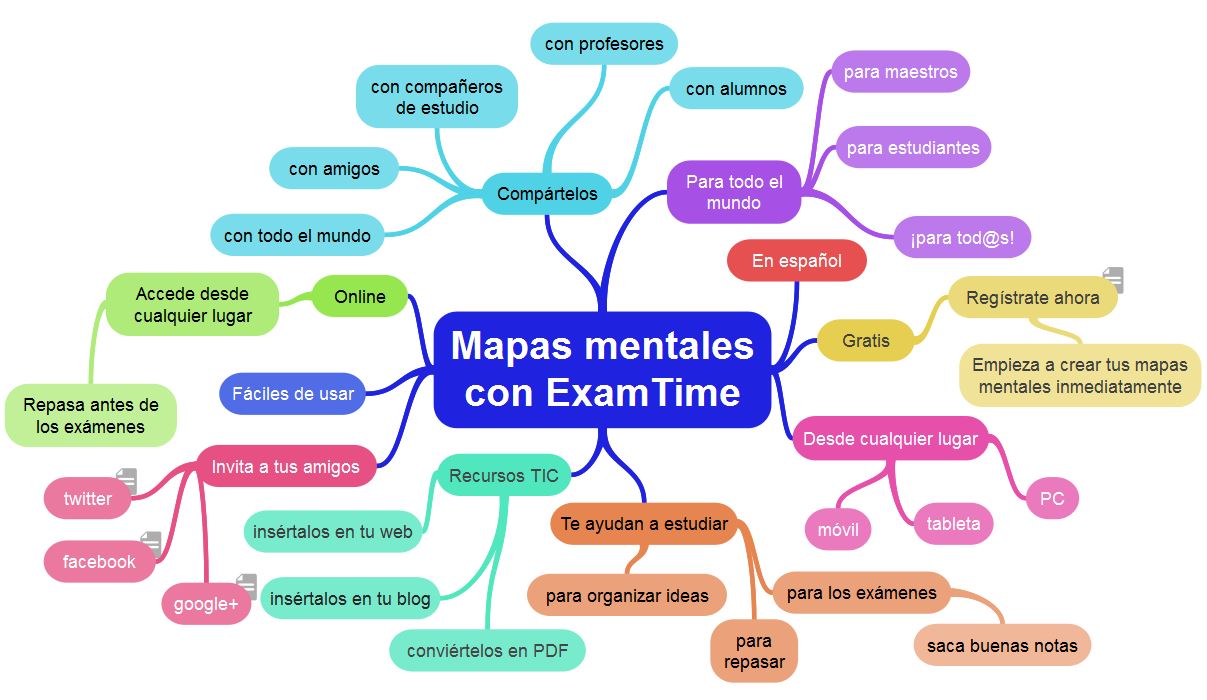
MAPA MENTAL
Se constituyen como diagramas que potencian el pensamiento creativo; pues a más de las palabras, jerarquía secuencia y números, que presentan los esquemas lógicos como los mente factos, las redes y los mapas conceptuales; necesitan la inclusión de dibujos, color, ritmo.
CÓMO SE CONSTRUYE:
Al elaborar un mapa mental, se sugiere:
1.Definir en primer lugar, el concepto que se constituirá como núcleo del mapa: incluir una ilustración junto a una palabra, para describirlo claramente.
2.El concepto fundamental se dibujará en el centro de la hoja, y de él irradiarán, como ramales secundarios, el resto de términos, imágenes u otros esquemas.
3.Al igual que la mayoría de organizadores, los mapas mentales,presentan jerarquía de conceptos. Por ello, las ideas más importantes se ubican cerca del núcleo.
4. Las ideas secundarias, a su vez, podrían generar nuevos pensamientos que se anotaran como ramales terciarios


LLAVES
Un avance en la manera de organizar la información, a principios del siglo anterior, fueron los cuadros sinópticos. En realidad, hasta no hace mucho tiempo constituían los únicos esquemas usados. Estos organizadores podían presentarse de algunas maneras: como sistema de llaves, como diagrama jerárquico o en forma de una matriz (cuadro de resumen).Por medio de una llaves es posible representar las relaciones de graduación entre los conceptos de manera jerárquica horizontal.
CÓMO SE CONSTRUYE
Al construir unas llaves, es importante: Determinar el número de categorías. Para ello, se especifican los niveles de jerarquía presentes entre los conceptos. ¿Cuál es el más inclusivo ( General).Este concepto supra ordina a otros más particulares, los cuales a su vez se descomponen en conceptos específicos.